如何让智能排版效果更好?
下载样本源文档中的内容结构和排版要求越清晰,AI越容易理解您的排版意图。上传前可以简单整理一下文档,让排版效果更符合预期。
 源文档结构越清晰、排版要求越明确,AI越容易按照您的想法进行排版。
技巧 01
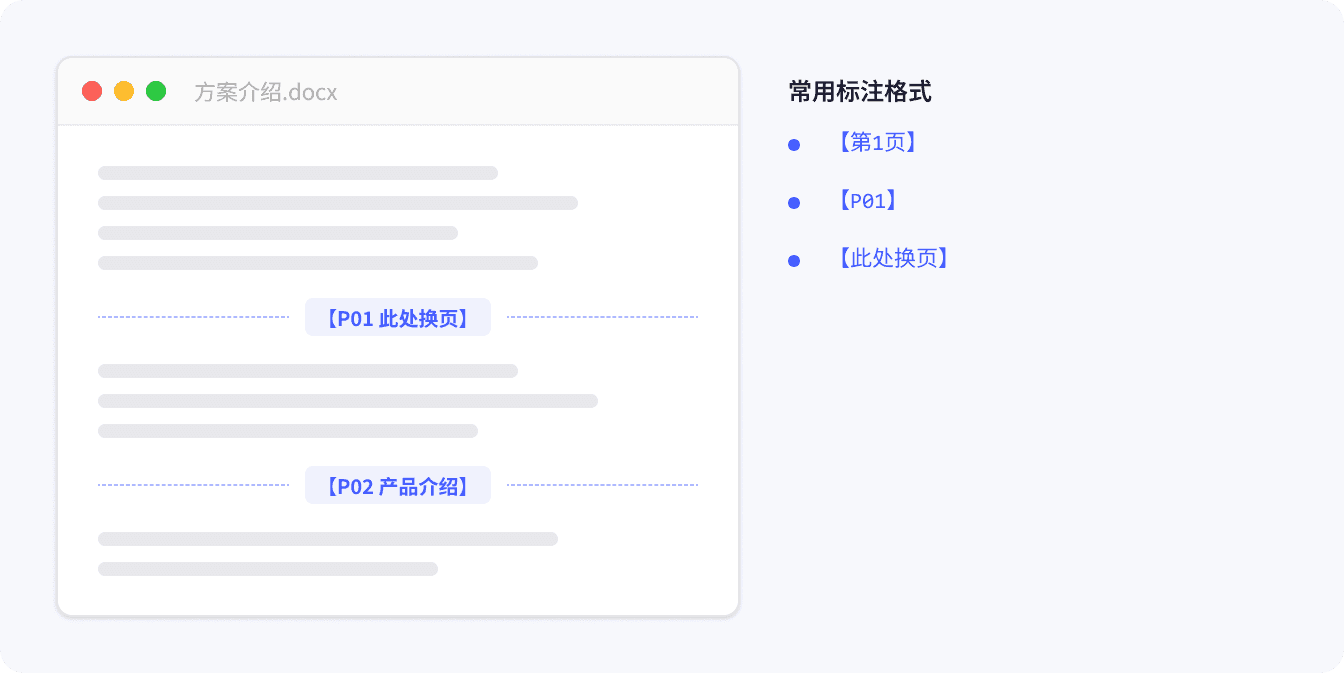
需要分页的地方,提前标注清楚
如果希望某部分内容从新的一页开始,可以在源文档中标注【第1页】、【P01】、【此处换页】等,帮助 AI 更准确地识别分页要求。
技巧 02
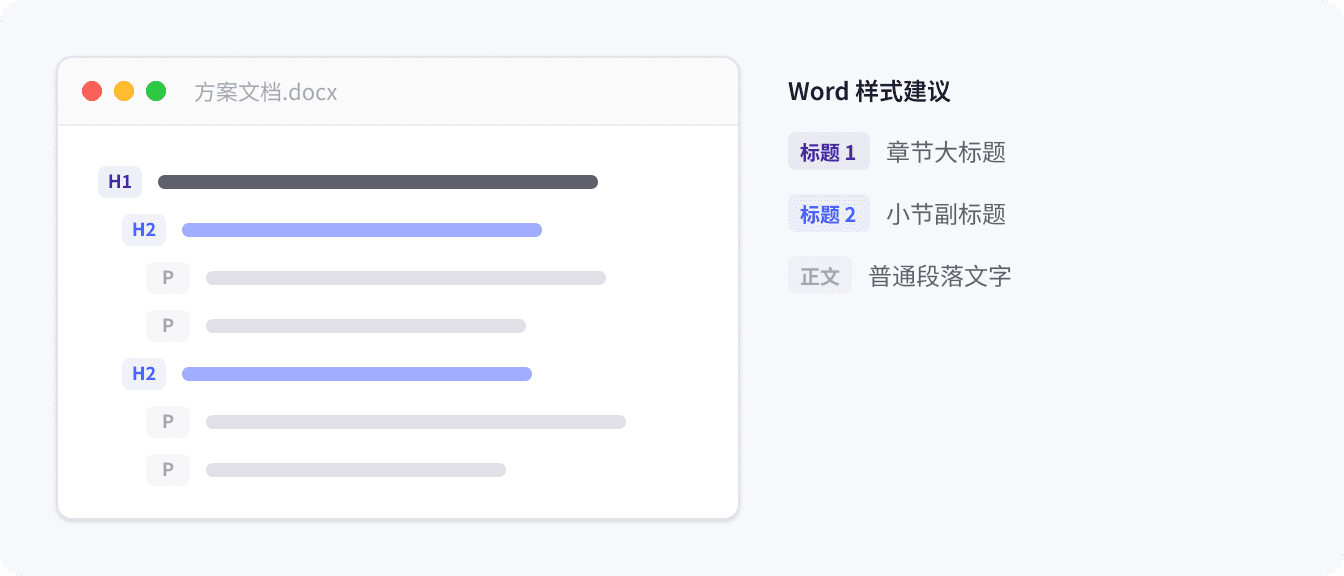
标题层级要清晰
建议使用 Word 的标题、正文等样式区分一级标题、二级标题和正文,让 AI 更准确地识别内容层级。
技巧 03
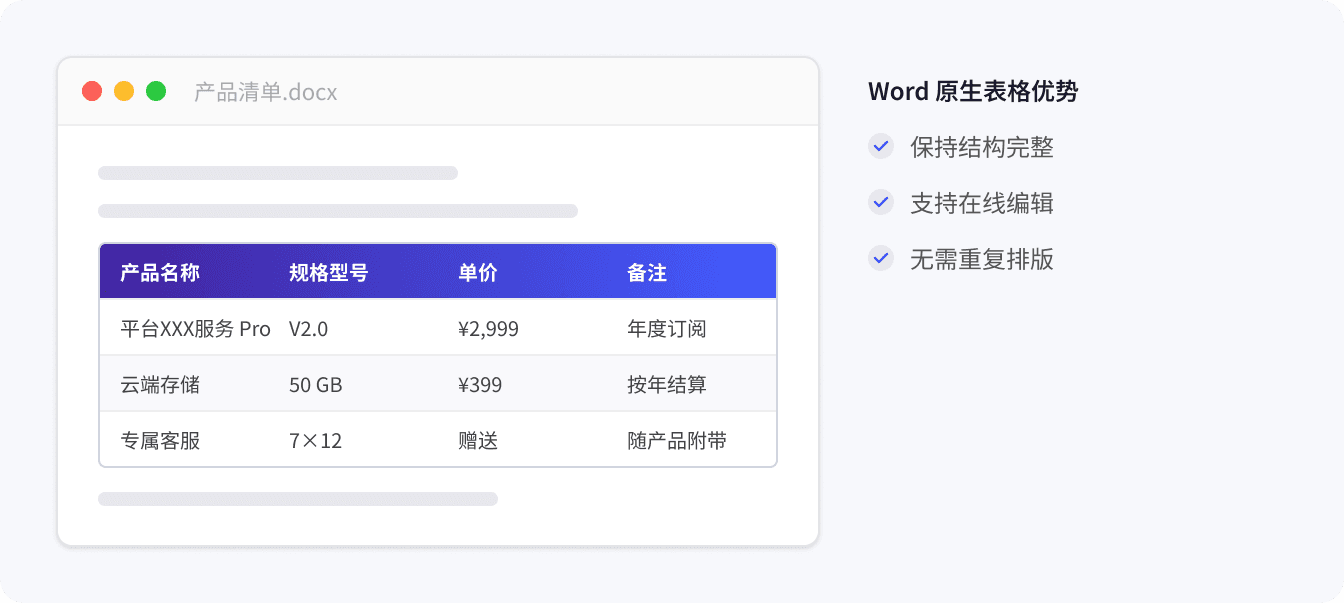
表格、图表尽量使用 Word 原生格式
如果文档中包含表格、数据表等内容,建议直接使用 Word 自带的表格功能制作。排版后,内容有修改可以直接在线编辑,无需重复排版进行更新。
技巧 04
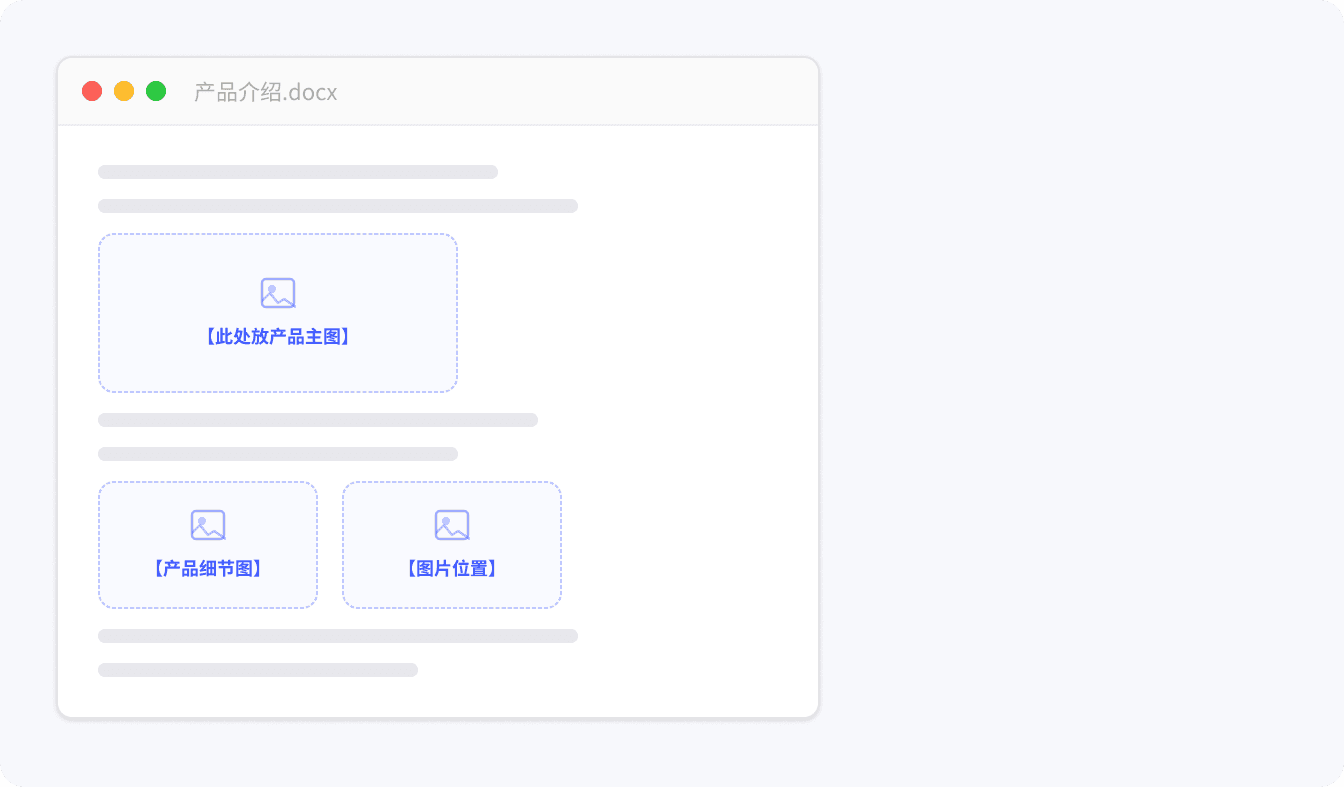
需要放图片的位置,可提前预留
如果某个位置需要放产品图、效果图、配图等,可以提前标注【此处放产品主图】、【图片预留位置】等。AI 排版时会预留位置,后续可在线替换图片。
技巧 05
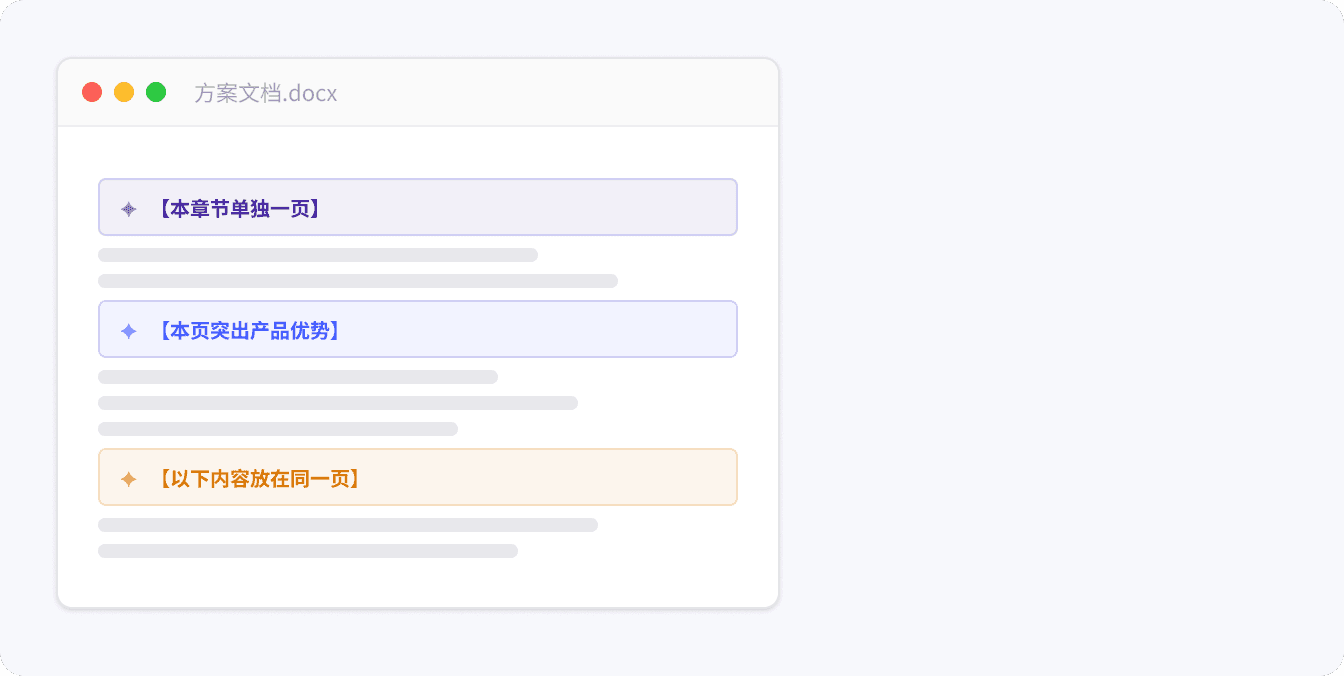
有特殊排版要求,可以直接写在文档里
例如【本页突出产品优势】、【此处需要大图展示】、【以下内容放在同一页】、【本章节单独一页】等。明确写出要求,有助于 AI 更准确地理解您的想法。
技巧 06
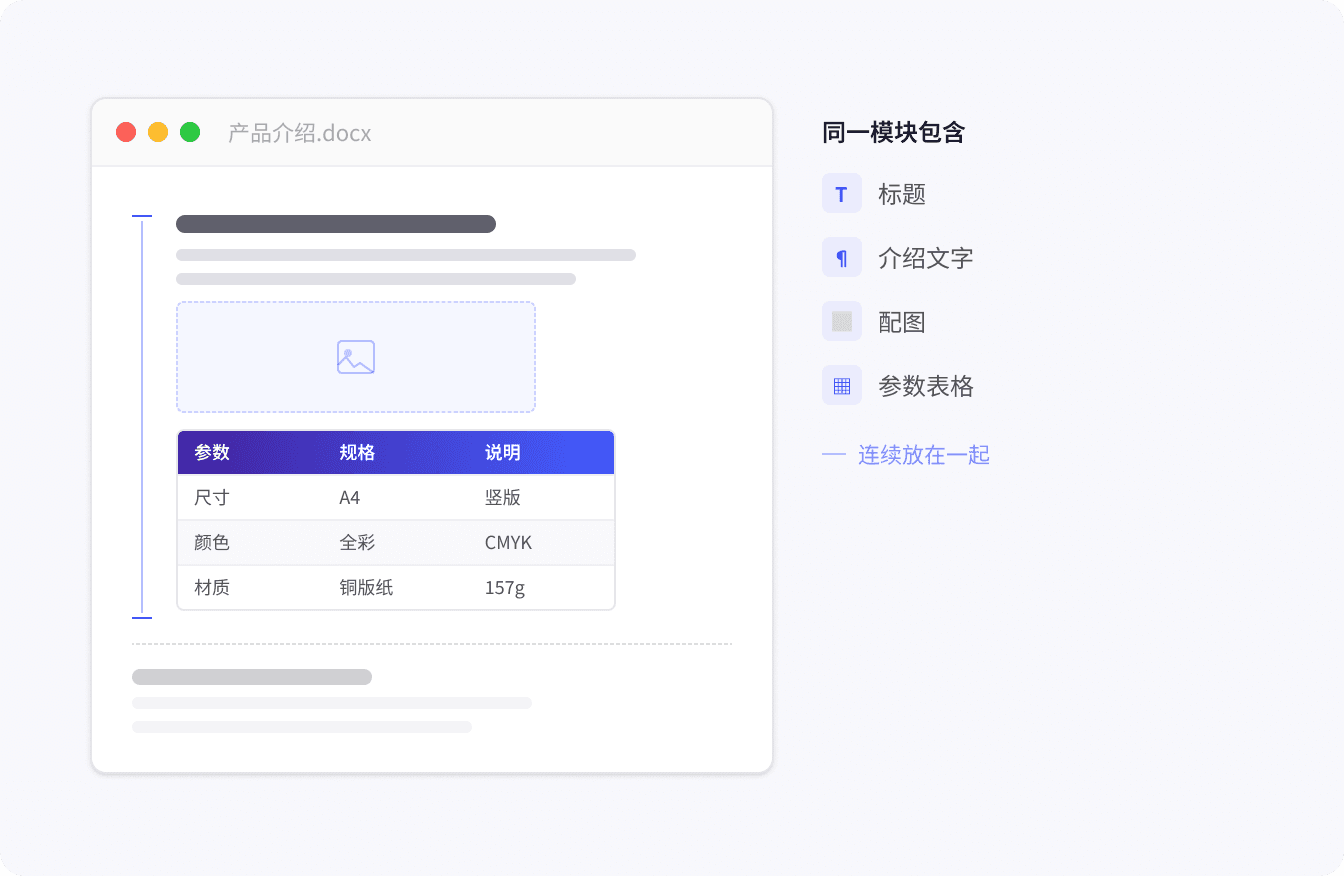
一个内容主题尽量保持完整
例如「标题+介绍+图片+参数表」尽量连续放在一起,不要随意拆散,方便 AI 判断这些内容属于同一个内容模块。
技巧 07
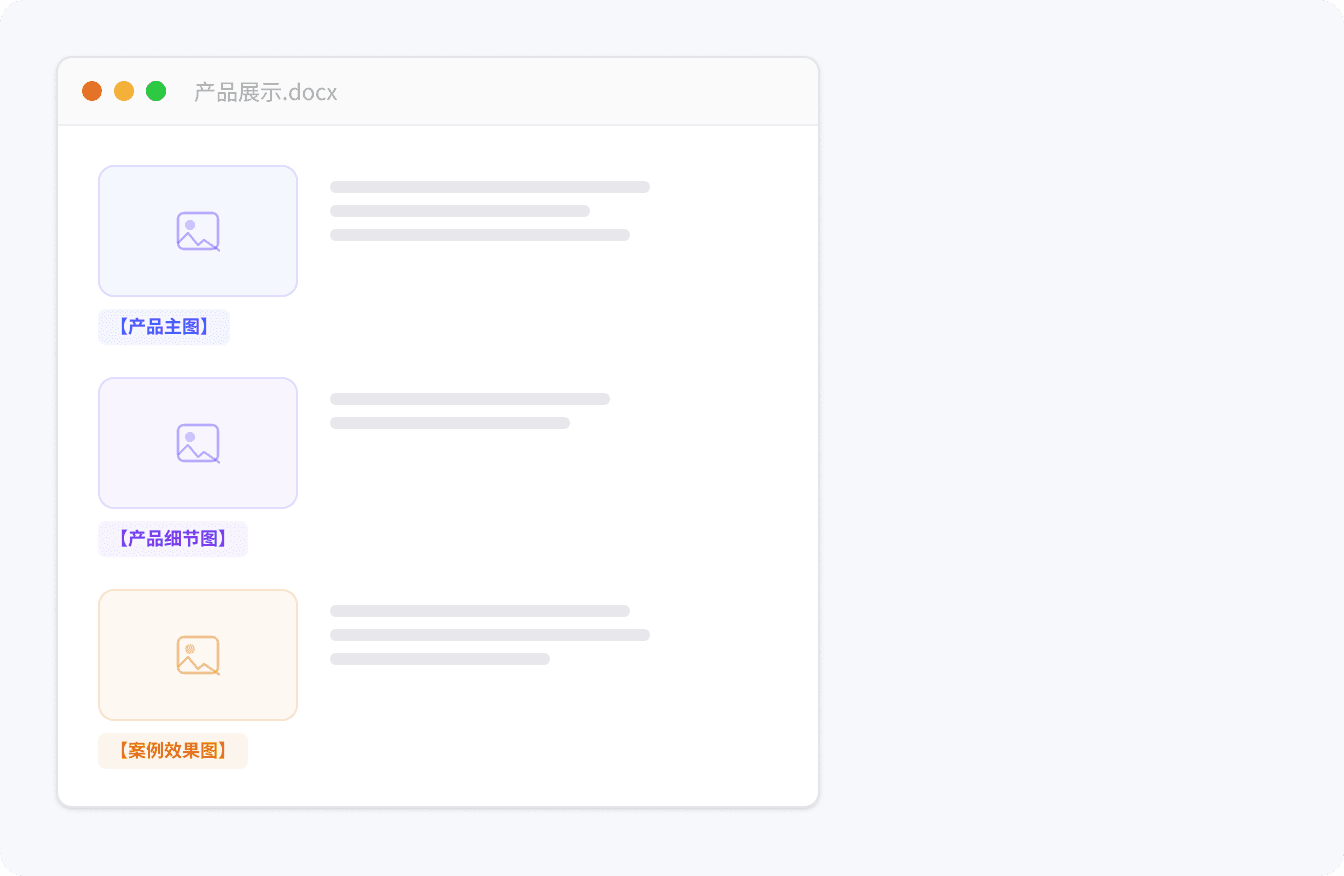
图片和文字内容尽量对应清楚
如果文档中有多张图片,可在图片附近标注【产品主图】、【产品细节图】、【案例效果图】等,帮助 AI 判断图片与文字的对应关系。
技巧 08
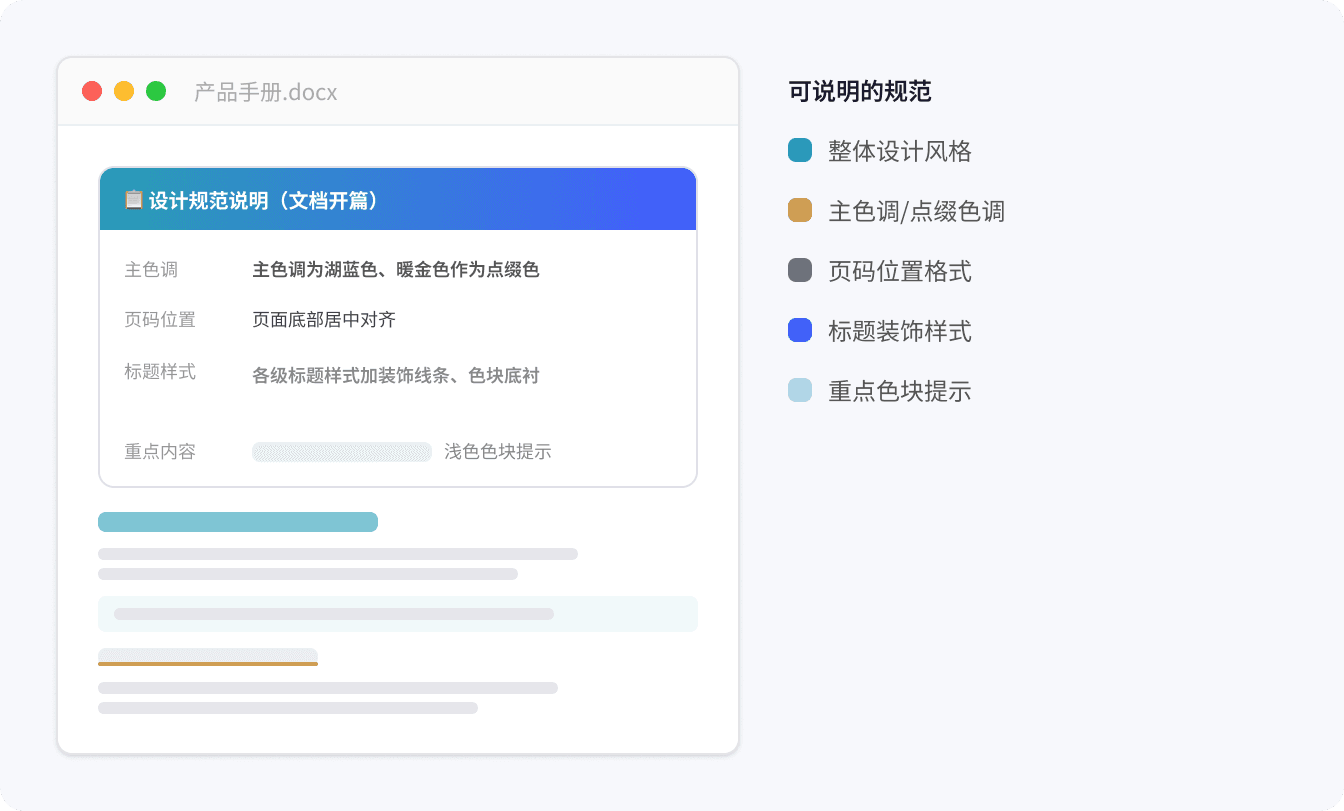
提前明确并标注设计风格与版式规范
如果文档有专属设计风格、版式格式要求,可在文档开篇统一说明、明确规范,统一整体视觉与排版标准。例如:整体采用科技风设计,主色调为湖蓝色、暖金色作为点缀色;全文版式排版规整,各级标题样式加装饰线条、色块底衬;重点内容可使用浅色色块提示。